この記事にはアフィリエイトリンクを含みます。価格・在庫・色・新品状態・販売元・保証・同梱物はリンク先で確認してください。
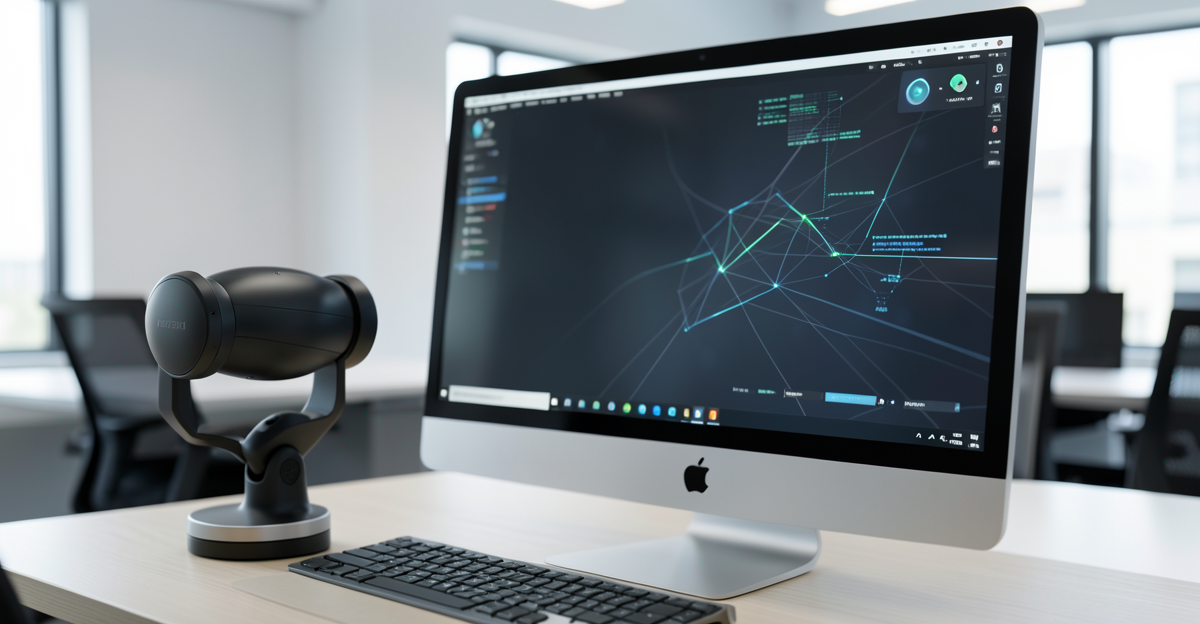
Insta360 Link 2 Proは、椅子に座ったまま顔を映すだけのWebカメラではありません。2軸ジンバルでカメラの向きを変え、立って説明する人や、授業・実演中に左右へ移動する人を追うことに価値があるモデルです。
1/1.3インチセンサーや4K30、位相差AF、デュアルマイクはLink 2C Proと共通です。Link 2 Proを選ぶ理由は画質の数字ではなく、人物追跡、DeskViewへの切り替え、プライバシーモード、Wave連携を含めた運用にあります。
先に結論|画面の外へ動く人ほど価値がある
Link 2 Proが向くのは、次のような人です。
- ホワイトボード前を移動する講師やプレゼンター
- 立って商品を見せるライブ販売・製品デモ担当者
- フィットネス、ダンス、楽器など全身を映す配信者
- 人物と机上の手元映像を切り替えるクリエイター
- Insta360 Waveと組み合わせた話者追従会議を検討するチーム
反対に、毎日同じ椅子・同じ画角で会議するだけなら、固定式のLink 2C Proでも中核画質と音声仕様は共通です。ジンバルを使う場面がない人は、小型・軽量な2C Proを先に比較してください。
2軸ジンバルがAFとは別に構図を追う
WebカメラのAFは、画面内にいる人物へピントを合わせる機能です。Link 2 ProのAI追跡はそれに加えて、ジンバルが左右と上下へ動き、人物が移動しても画面内へ保とうとします。
公式には1人追跡とグループ追跡を選べ、頭部、上半身、全身といった構図も使い分けられます。追跡するエリアや、追跡を一時停止するゾーンも設定できるため、教室の端にある私物や、映したくない作業スペースまでカメラが向くことを抑えられます。
ただし、追跡範囲は無限ではありません。本体の水平回転範囲は282度、垂直回転範囲は180度とされ、設置位置、距離、障害物、照明によって認識も変わります。重要な配信では、本番前に実際の移動範囲を歩いて確認してください。
4K画質より、照明と配信ソフトの設定が効く
Link 2 Proは1/1.3インチセンサー、24mm相当F1.9、デュアルネイティブISO、HDR、最大4K30に対応します。1080pでは最大60fpsを選べ、PDAFは公式仕様上12cmから無限遠まで対応します。
大きめのセンサーは暗い部屋で有利になりやすい設計ですが、Web会議や配信の見え方は、顔への照明、モニター光、背景との明暗差、使用アプリの圧縮で大きく変わります。4Kを選んでも、会議サービス側が低い解像度へ変換すれば、相手に4Kのまま届くとは限りません。
商品をカメラの近くへ出す実演では、12cmより近づけすぎないこと、顔と商品のどちらへAFを合わせるかを事前に確認することが重要です。画質を上げる前に、照明と構図を固定した方が再現しやすくなります。
デュアルマイクは4つの集音モードを使い分ける
本体は全指向性と指向性の2マイクを組み合わせ、標準、ワイド、フォーカス、オリジナルの4モードを備えます。
標準は日常的な会議、ワイドは複数人の声、フォーカスはカフェや共有オフィスで前方約1mの声を優先したい場面、オリジナルはノイズ処理を抑えて周囲の音も残したい収録に向くと公式は説明しています。
内蔵マイクは配線を減らせますが、口元との距離が離れるほど部屋の反響を拾いやすくなります。音楽、講義収録、騒がしいイベントで確実な声を求める場合は、外部マイクやスピーカーフォンも含めて検討してください。Link 2 ProはInsta360 Waveと連携し、Waveの話者検出に合わせてカメラを向ける仕組みを訴求しています。
授業・実演ではWhiteboardとDeskViewが役立つ
Smart Whiteboardはホワイトボードを検出して見やすく補正し、DeskViewは机上の資料、手書き、製品の操作を見せるためのモードです。Link 2 Proではジンバル角度を下へ変えられるため、顔から手元への切り替えを固定式より行いやすくなります。
ただし、DeskViewは書類を自動でPDF化するスキャナー機能ではありません。また、DeskView中は一部のバーチャル背景機能が一時的に無効になります。講義資料を保存する用途と、ライブで手元を見せる用途を分けてください。
Stream Deck連携では、露出、ホワイトバランス、明るさ、AIモード、プリセット、複数カメラ切り替えを物理ボタンから操作できます。ライブ中にLink Controllerの画面を探す手間を減らしたい人に向く機能です。
プライバシーモードはレンズの向きで確認できる
Link 2 Proは、ジンバルを下向き90度に動かすとプライバシーモードへ入り、映像とマイクを停止します。どのアプリも映像と音声を使っていない状態が10秒続くと、レンズが下を向いてスリープする仕様です。
物理カバーではありませんが、レンズが机側へ向いているため、カメラの状態を目で確認できます。会議ソフトを終了した後も、OS側で別のアプリがカメラを利用していないか確認する習慣は必要です。
ジンバルを上向きに傾けてもプライバシーモードには入らないと公式マニュアルは注意しています。必ず下向き90度まで動かしてください。
購入前にPCと設置場所を確認する
公式推奨は第5世代以降のCore i5と8GB以上のRAMで、高度な機能には第10世代以降のCore i5と16GB以上が示されています。Windows 10以降とmacOS 11以降に対応しますが、ARM版WindowsはLink Controller非対応です。
本体は71.3×58.9×38mm、102.5gで、磁気マウント込みでは167.5gです。モニター上へ置く場合は、ベゼルの幅、画面を開閉したときの安定性、ジンバルが動く空間、USBケーブルの取り回しを確認してください。
また、最大動画は4K30です。4K60を必要とする高速なゲーム配信やスポーツ収録を目的に選ぶ製品ではありません。縦4Kには対応しますが、公式手順ではカメラを横倒しにして三脚へ置き、Portrait Resolutionを有効にします。
Link 2 Proが向かない可能性がある人
- 固定席のWeb会議だけで、人物追跡を使わない
- できるだけ小型・軽量なカメラを求める
- レンズを覆う物理シャッターを必須とする
- 4K60や光学ズーム、交換レンズを必要とする
- Link Controllerを使わず、PCの標準機能だけで完結したい
これらに当てはまる場合は、Link 2C Proや別カテゴリの配信カメラを比較した方が合理的です。
購入候補を確認する
Link 2 Pro本体の販売候補を確認してください。グラファイトブラックの新品本体か、販売元、保証、磁気マウントとUSBケーブルの同梱を確認します。
Insta360 Link 2 Pro 本体・グラファイトブラックを楽天で確認する
Insta360 Link 2 Pro 本体・グラファイトブラックをYahooで確認する
販売ページで「ブラック」とだけ表記される場合も、型番CINSABPAと本体写真を照合してください。
確認した主な公式情報
本記事はInsta360の製品ページ、仕様表、公式発表、オンラインマニュアルをもとにした公開情報ベースの選択ガイドです。実機レビューや独自の画質・音質・追跡精度・長時間動作測定ではありません。仕様確認日は2026年7月25日です。
コメント