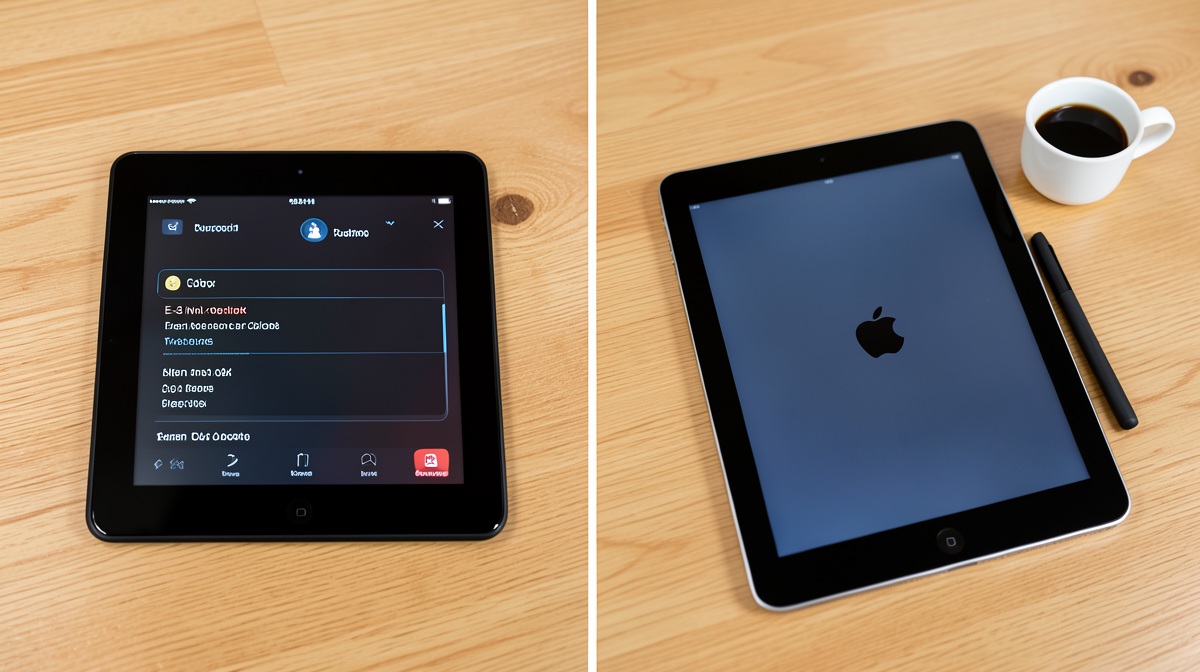
紙のノートを減らしたいと思っても、手書き端末を一台買えば、読む・書く・整理する作業がすべて快適になるとは限りません。
電子ペーパーは紙に近い見え方と集中しやすい画面が魅力です。一方、iPadはカラー表示、反応速度、アプリの自由度に強みがあります。どちらが上かではなく、減らしたい紙が「会議メモ」「PDF資料」「読書ノート」「カラー教材」のどれなのかを分けることが大切です。
この記事では、紙・電子ペーパー・iPadの役割を、読む、書く、探す、共有するという作業に分解します。
最初に「減らしたい紙」を分ける
| 減らしたいもの | 重視したい機能 | 向きやすい方向 |
|---|---|---|
| 会議や授業の手書きノート | 書き始めの速さ、集中、電池持ち | 電子ペーパー |
| カラーの教材・雑誌・図表 | 色、拡大縮小、ページ移動 | iPad |
| 長いPDF資料 | 画面サイズ、注釈、書き出し | 電子ペーパーまたはiPad |
| 複数アプリを使う仕事 | マルチタスク、共有、編集 | iPad |
| 読書と短いメモ | 読書環境、軽さ、専用性 | Kindle・Kobo系 |
| 手書きを後から検索したい | 文字認識、タグ、クラウド同期 | 対応する電子ペーパーまたはiPad |
| 紙の資料をPCへ戻したい | Export、ファイル転送、クラウド | 端末ごとの運用確認が必要 |
同じ「紙を減らす」でも、必要な機能は異なります。最初から商品名で決めず、現在の作業を一つずつ書き出す方が失敗を減らせます。
電子ペーパーとiPadは光り方が違う
電子ペーパーは、紙のように周囲の光を反射して表示を見る方式です。画面を書き換えるとき以外の消費電力を抑えやすく、静止した文字を長く読む用途に向きます。
多くのiPadは、液晶の後ろから光を当てるバックライト方式です。カラー表示や動画、スクロール、アプリ操作は滑らかですが、紙と同じ見え方ではありません。
電子ペーパー端末の中には、画面の前面側から照らすフロントライトを搭載するものがあります。暗い場所で読める利点がありますが、フロントライトの有無とカラー表示は別の話です。
手書きへ集中したいなら電子ペーパーが候補
電子ペーパー端末は、通知や動画などを減らし、ノートや文書へ集中しやすい構成にできます。
特に、次の人は電子ペーパーを検討しやすいでしょう。
- 会議中は手書きだけに集中したい
- 文章や資料を長時間読む
- 画面を頻繁にスクロールしない
- 毎日充電する機器を増やしたくない
- 紙のノートに近い運用を残したい
ただし、電子ペーパーは表示の書き換え速度や残像処理が液晶と異なります。カラー写真、動画、細かなアニメーション、複雑なアプリ操作をiPadと同じ感覚で扱えるとは限りません。
色・速度・アプリを優先するならiPad
iPadは電子ペーパーよりも、カラー資料、写真、動画、Web、表計算、複数アプリの連携を扱いやすい汎用端末です。
iPad側では、次の2機種を比較の基準にできます。
- Apple iPad(A16):手書き、PDF、Web、動画などを一台で始めたい場合の基準
- Apple iPad Air(M4):大きな資料、複数アプリ、処理性能、Apple Pencil Pro対応を重視する場合の上位候補
iPad(A16)はApple Pencil(USB-C)と第1世代に対応します。第1世代を使う場合は、ペアリングと充電にアダプタが必要です。
iPad Air(M4)はApple Pencil(USB-C)とApple Pencil Proに対応します。
Apple Pencilは、iPad本体によって対応モデルが異なります。iPad(A16)はApple Pencil(USB-C)とApple Pencil(第1世代)、iPad Air(M4)はApple Pencil(USB-C)とApple Pencil Proに対応します。ペンを選ぶときは、本体名だけでなく対応世代、充電方法、側面への取り付け、筆圧なども確認しましょう。
iPad本体の詳しい比較は、既存記事へつなぎます。
## 電子ペーパーは「自由型」と「専用型」に分ける
電子ペーパー端末も、同じ使い方ではありません。
BOOX:アプリやファイルを広く扱いたい
BOOXはAndroid系の環境を使い、内蔵リーダーに加えて対応アプリや複数のファイル形式を扱える製品群です。
BOOX Go 10.3は、10.3型のモノクロ電子ペーパーを使い、手書きノートと文書閲覧を中心にした端末です。ただし、初代Go 10.3と新しいGen II、Gen II Lumiは別製品です。仕様を混ぜてはいけません。
世代の違いは次の記事で整理します。
Androidを採用していても、すべてのアプリが電子ペーパーへ最適化されるとは限りません。動画や高速スクロールを前提にしたアプリでは、表示特性に合わない可能性があります。
reMarkable:ノートと文書へ集中したい
reMarkable系は、ノートと文書を中心にした専用環境を重視する人の比較対象です。汎用アプリを増やすことより、手書き・整理・共有の流れをシンプルにしたい場合に検討しやすくなります。
reMarkable Paper Proの詳しい仕様は、既存記事へつなぎます。
### Kobo・Kindle:読書中心でノートも使いたい
Kobo Elipsa 2EやKindle Scribe系は、電子書籍サービスとの結びつきが強い端末です。読書が中心で、読んだ内容へ注釈したり、ノートを追加したりしたい場合に比較しやすくなります。
ただし、自分で用意したPDFの注釈や書き出し条件は、端末とサービスによって異なります。
PDFは「書けるか」だけで決めない
PDFへペンで線を引けることと、仕事の流れが完成することは同じではありません。
購入前に、次の一連の流れを確認します。
- PDFを端末へ入れる
- ページを読みやすい大きさで表示する
- 手書きやハイライトを加える
- 注釈入りPDFとして書き出す
- パソコンやクラウドへ戻す
- 相手が別のアプリで開けるか確認する
Exportは、端末内のノートや注釈を、外部で使えるファイルとして書き出すことです。
保護されたPDFやDRM付き文書では、手書きやExportに制限がある場合があります。サービス仕様は更新される可能性があるため、公開前と購入前に確認が必要です。
PDF運用は次の記事で詳しく扱います。
紙を完全になくすより役割を分ける
紙を減らすために、紙を一枚も使わないことを目標にする必要はありません。
たとえば次のように分けられます。
- 思いつきを素早く書く:小さな紙または電子ペーパー
- 会議ノートを残す:電子ペーパー
- カラー資料を確認する:iPad
- 長い文書へ注釈する:電子ペーパーまたはiPad
- 提出用ファイルを整える:パソコン
- 読書へ集中する:専用電子書籍端末
紙、電子ペーパー、iPad、パソコンの役割を分けると、一台へすべてを求めるよりも運用を組み立てやすくなります。
選び方をまとめる
電子ペーパーが向きやすい人
- 長い文章を読む
- 手書きへ集中したい
- 通知や動画を減らしたい
- 充電頻度を抑えたい
- モノクロ資料が中心
iPadが向きやすい人
- カラー資料や写真を扱う
- 複数のアプリを使う
- Web、動画、表計算も一台で行う
- ペン入力後に編集・共有まで進める
- 反応速度を重視する
専用読書端末が向きやすい人
- 電子書籍サービスを中心に使う
- 読書が主目的
- ノートやPDFは補助的
- 操作を複雑にしたくない
紙を減らす端末は、スペック表の数字だけでは選べません。まず、読む・書く・整理する・書き出す作業を分け、自分が毎日繰り返す工程に合う端末を選びましょう。
購入先を確認する
記事の内容を確認したうえで購入先を比較したい場合は、以下から最新の価格・在庫・販売条件をご確認ください。
Apple iPad(A16)
楽天市場で確認する | Yahoo!ショッピングで確認する
Apple iPad Air(M4)
楽天市場で確認する | Yahoo!ショッピングで確認する
Apple Pencil(USB-C)
楽天市場で確認する | Yahoo!ショッピングで確認する
Apple Pencil Pro
楽天市場で確認する | Yahoo!ショッピングで確認する
Apple Pencil(第1世代)
楽天市場で確認する | Yahoo!ショッピングで確認する
BOOX Go 10.3 Gen II
楽天市場で確認する | Yahoo!ショッピングで確認する
Kobo Elipsa 2E
楽天市場で確認する | Yahoo!ショッピングで確認する
Kindle Scribe
楽天市場で確認する | Yahoo!ショッピングで確認する

コメント