この記事にはアフィリエイトリンクを含みます。価格・在庫・色・新品状態・販売元・保証・同梱物はリンク先で確認してください。
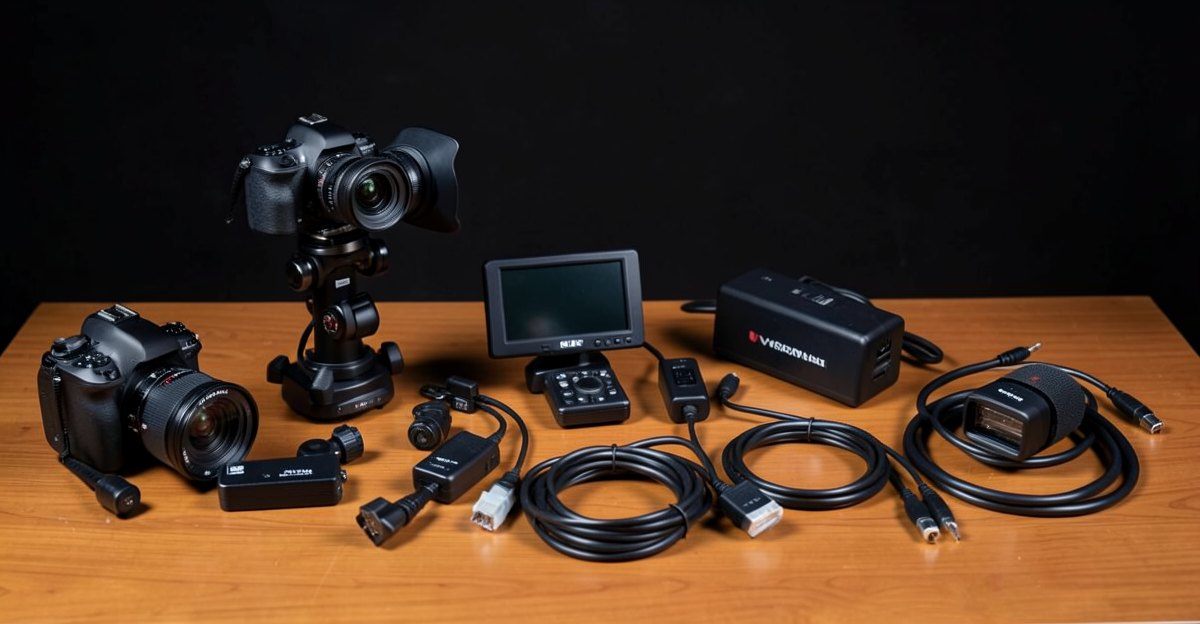
Blackmagic PYXIS 6K、Cinema Camera 6K、Pocket Cinema Camera 6K G2、Pocket Cinema Camera 4Kは、本体だけで撮影システムが完成する商品ではありません。レンズと記録メディアに加え、屋外用ND、予備電源、モニター、音声ケーブル、支持機材、編集ストレージまで考えておかないと、購入後に撮影を始められないことがあります。
必要なものは機種ごとに異なります。最初に本体を注文するのではなく、撮影開始から素材のバックアップまでを順番に確認すると、買い直しと現場の停止を減らせます。
先に用意するものを一覧化する
購入前に、次の項目を一枚のリストへまとめてください。
- 正式なカメラ名とレンズマウント
- 最初に使うレンズと必要画角
- 外付けNDフィルター
- 収録設定に対応するカードまたはSSD
- バッテリー、充電器、外部電源
- 本体画面で足りるか、外部モニター/EVFが必要か
- マイク、mini XLRケーブル、ヘッドフォン
- 三脚、ケージ、ロッド、レンズサポート、SSD固定
- 編集PC、作業用SSD、バックアップ先
- 新品状態、メーカー保証、DaVinci Resolve Studioキー
すべてを最初から最高仕様にする必要はありません。ただし、撮影当日に代用できないものから優先して揃えることが重要です。
1. レンズマウントを最初に確定する
PYXIS 6KはL、ロック式EF、PLの3種類があります。Cinema Camera 6KはL、Pocket 6K G2はEF、Pocket 4KはMFTです。商品名の「6K」だけで選ぶと、手持ちレンズを取り付けられない可能性があります。
レンズはマウントが合うだけでなく、センサーを覆うイメージサークル、必要な画角、絞り制御、フォーカス方式、重量を確認します。フルフレーム用レンズをSuper 35やMFTで使うことはできますが、同じ焦点距離でも画角は狭くなります。
大型のEF・PLシネマレンズを使う場合は、カメラマウントだけへ重量を掛けず、ロッドとレンズサポートを用意します。写真用ズームでも前方が重い場合は、三脚雲台やジンバルのバランスに影響します。
マウントアダプターを使うと選択肢は広がりますが、電子絞り、フォーカス、レンズ情報、手ブレ補正、無限遠がすべて維持されるとは限りません。カメラ、アダプター、レンズの組み合わせで確認してください。
2. 4機種とも外付けNDが必要
今回の4機種には内蔵NDフィルターがありません。晴天の屋外で、映画的なシャッター角度と開放寄りの絞りを維持するなら、レンズへ入る光を外付けNDで減らす必要があります。
小規模な構成ではねじ込み式の固定NDや可変ND、複数レンズを使うリグではマットボックスと角形フィルターが候補です。レンズ径が違う場合は、大きいフィルターへ揃えてステップアップリングを使う方法もあります。
可変NDは濃度を素早く変えられますが、製品と使用域によって色の変化やムラが出ることがあります。広角レンズではフィルター枠やステップアップリングによるケラレも確認してください。
Pocket Cinema Camera 6K Proには内蔵NDがありますが、6K G2とは別商品です。販売ページの「6K」という文字だけで同一機能と判断しないでください。
3. 記録メディアは機種と設定に合わせる
PYXIS 6KはCFexpress Type Bを2枚、Cinema Camera 6KはCFexpress Type Bを1枚使用できます。どちらもUSB-C外部メディアへ直接収録できます。
Pocket 6K G2とPocket 4Kは、CFast 2.0、SD UHS-II、USB-C外部メディアに対応します。手持ちのSDカードを使える場合でも、高解像度・高フレームレート・低圧縮の設定では必要な継続書き込み速度を満たさないことがあります。
Blackmagic RAWは固定圧縮比の3:1、5:1、8:1、12:1と、品質優先のQ設定を選べます。6Kオープンゲートは設定によって1秒あたり数百MB規模になるため、1TBという容量だけでなく、メーカーの対応メディア一覧と継続書き込み性能を確認してください。
USB-C SSDは容量単価を抑えやすい一方、ケーブルが抜けると収録へ影響します。短く信頼できるケーブルと、SSD・ケーブルをリグへ固定するクランプを用意してください。SSDをカメラの放熱口や操作部へ重ねない配置も必要です。
撮影後はカード1枚だけを保管場所にしないでください。現場で作業用ドライブへコピーし、可能なら別のバックアップを作成してからメディアを初期化します。
4. バッテリー規格と外部電源を揃える
PYXIS 6KはBP-Uシリーズ、Cinema Camera 6KとPocket 6K G2はNP-F570、Pocket 4KはLP-E6を使用します。似た形に見えるバッテリーでも互換ではありません。
Cinema Camera 6KとPocket 6K G2の公式仕様では、指定条件でNP-F570約60分とされています。Pocket 4Kも指定条件でLP-E6約60分です。これは撮影設定、画面輝度、外付けSSD、温度、バッテリー状態で変わるため、実際の収録時間と同一視しないでください。
PYXIS 6Kの公式同梱物には60W電源が記載されていますが、BP-Uバッテリーは同梱一覧にありません。バッテリー運用をする場合は、対応BP-Uと充電器を別に確認します。
長時間撮影ではロック式DC入力や外部バッテリーを使えます。ただし、非公式の電源ケーブルは電圧、極性、最大出力、コネクター品質を誤ると機器を損傷するおそれがあります。カメラだけでなく、モニターや無線送信機へ同時給電する場合は消費電力の合計を確認してください。
5. 本体画面で構図を確認できるか決める
Cinema Camera 6KとPocket系には5インチタッチスクリーンがあります。Cinema Camera 6Kは一体型の背面画面、Pocket 6K G2は角度を変えられる画面で、少人数撮影では外部モニターなしでも設定とフォーカス確認を始められます。
Pocket 4Kも5インチ画面を備えますが、カメラ位置によって見づらい場合は外部モニターが必要です。ケージ、トップハンドル、SSDを付けると画面や端子を塞がないかも確認してください。
PYXIS 6Kは側面4インチ画面です。三脚後方から操作する、肩載せで目線の前へ表示する、フォーカス担当が映像を見る場合は、専用PYXIS Monitor、URSA Cine EVF、12G-SDIモニターなどを先に選びます。
PYXISは12G-SDI、他の3機種はHDMI出力です。モニターの入力端子、対応解像度、電源、ケーブルの長さ、固定方法を揃えてください。HDMIとSDIを取り違えると変換器が追加で必要になります。
6. mini XLRの本数とケーブルを確認する
PYXIS 6KとPocket 4Kはmini XLRを1系統、Cinema Camera 6KとPocket 6K G2は2系統備えます。いずれも3.5mm入力とヘッドフォン出力を使用できます。
標準XLRマイクを接続するにはmini XLR変換ケーブルが必要です。ファンタム電源を使うコンデンサーマイクは、カメラ側の入力設定と電源を確認してください。
出演者用ワイヤレスマイクと環境音マイクを独立してカメラへ入れたい場合、mini XLR 2系統のモデルが組みやすくなります。PYXISやPocket 4Kで入力数が不足する場合は、外部ミキサー、ワイヤレス受信機のミックス出力、別録りレコーダーを検討します。
別録りをする場合は、タイムコードや同期音、ファイル名、録音レベル、バックアップ方法を撮影前に決めてください。端子数だけでなく、編集時に音声をどう合わせるかまでが音声システムです。
7. 三脚・ケージ・支持機材は完成重量で選ぶ
カメラ本体が軽くても、レンズ、モニター、SSD、マイク、バッテリー、マットボックスを付けると重量と重心が変わります。三脚や雲台は本体重量ではなく、完成した構成に余裕を持つ耐荷重で選んでください。
PYXIS 6Kは多くのマウントポイントとプレートを利用できますが、手持ち用ハンドルやショルダー構成は別途必要です。Pocket系はグリップ付きで手に持てますが、SSDや外部モニターを固定するならケージが役立ちます。
重量のあるレンズにはロッドとレンズサポート、フォローフォーカスにはギアリングとモーター固定、マットボックスには前方の支持が必要です。ジンバルへ載せる場合は、最大積載量だけでなく、カメラの奥行き、ケーブルの可動域、レンズ交換後の再バランスを確認します。
8. 編集PCと保存容量を撮影前に確認する
4機種にはDaVinci Resolve Studioのアクティベーションキーが公式同梱物として記載されています。新品を購入する場合は、キーが同梱されているか確認してください。中古・開封品ではキーがすでに使用されている可能性があります。
6K Blackmagic RAWは、再生、ノイズリダクション、カラー、Fusion、書き出しでPCへ負荷を掛けます。撮影できる解像度だけでなく、編集PCのGPU、メモリ、作業ストレージ、モニター解像度、納品形式を確認してください。
PC性能が不足する場合は、Proxy、Optimized Media、低いタイムライン解像度を使う方法があります。ただし、プロキシ生成にも時間と保存容量が必要です。撮影後に初めて試すのではなく、短いテスト素材を本番前に編集してください。
保存は、撮影カード、作業用SSD、バックアップの役割を分けます。長期保存する素材は、単一の外付けSSDだけへ残さず、別ドライブやNASなど複数場所へ保管してください。
9. 販売ページで確認する項目
Blackmagic製品は名前が似ており、マウント違い、世代違い、Pro/G2、ボディのみ、付属品セット、中古品が同じ検索結果へ並ぶことがあります。
購入前に次を確認してください。
- 正式商品名
- PYXISのL/EF/PL、Cinema 6KのL、Pocket 6K G2のEF、Pocket 4KのMFT
- 新品・中古・展示品・並行輸入の別
- バッテリー、充電器、電源、プレート、ストラップの同梱
- DaVinci Resolve Studioキー
- 国内保証、販売元、返品条件
- 在庫と納期
- 本体ではなくケージ、リグ、部品だけのページではないか
本体を安く買えても、必要な電源や記録メディアを買い直せば総費用は増えます。購入ボタンを押す前に、撮影可能な最小構成と、将来追加する構成を分けて見積もってください。
本体候補を確認する
PYXIS 6K EFマウントを中心にシステムを組む場合はこちらです。
Blackmagic PYXIS 6K EFマウントを楽天で確認する
Blackmagic PYXIS 6K EFマウントをYahooで確認する
フルフレーム6KとLマウントを一体型で始める場合はこちらです。
Blackmagic Cinema Camera 6K Lマウントを楽天で確認する
Blackmagic Cinema Camera 6K LマウントをYahooで確認する
EFレンズでSuper 35の6Kを撮る場合はこちらです。
Blackmagic Pocket Cinema Camera 6K G2 EFマウントを楽天で確認する
Blackmagic Pocket Cinema Camera 6K G2 EFマウントをYahooで確認する
MFTレンズで4Kシステムを作る場合はこちらです。
Blackmagic Pocket Cinema Camera 4K MFTマウントを楽天で確認する
Blackmagic Pocket Cinema Camera 4K MFTマウントをYahooで確認する
各リンク先で正式商品名とマウントを確認したうえで、別途必要なレンズ、ND、メディア、電源、モニター、音声、支持機材を一覧化してください。
確認した主な公式情報
本記事はBlackmagic Designの製品仕様ページとサポート情報をもとにした購入準備ガイドです。特定のカード、SSD、バッテリー、アダプター、リグの互換性や実測性能を保証するものではありません。仕様確認日は2026年7月25日です。

コメント