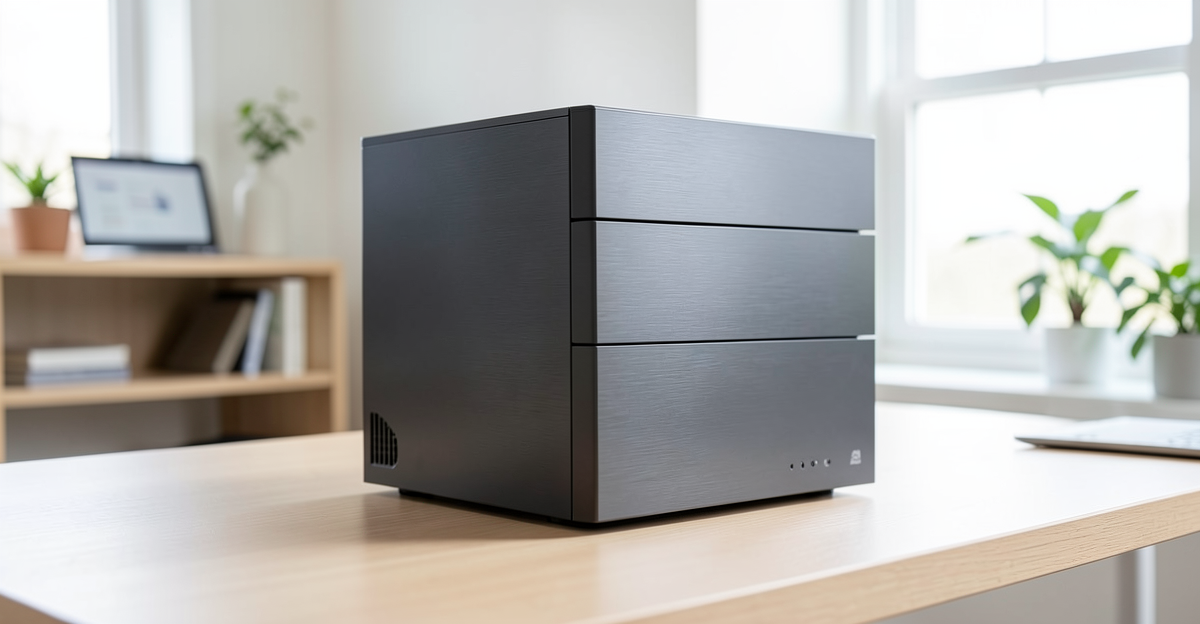
家族の写真や動画、複数台のパソコンのデータを一か所へ集めたいと考えたとき、NASは便利な選択肢です。ただし、保存容量だけを見て選ぶと、ドライブ代やバックアップ、ネットワーク整備まで含めた総額が想定より大きくなることがあります。
UGREEN NASync DXP4800 Plusは、4台のSATAドライブと2台のM.2 NVMe
SSDを搭載でき、10GbEと2.5GbEも備えた高性能寄りの4ベイNASです。写真保管だけでなく、大容量動画の共有、Docker、仮想マシンまで一台へまとめたい人に向いています。
この記事では、4ベイを選ぶ意味、10GbEを生かす条件、UGOS
Proでできること、RAIDとは別に必要なバックアップを生活・運用目線で整理します。
先に結論:この製品が合う人
DXP4800
Plusが合うのは、数年先の容量増加まで見込み、HDD・RAID・別バックアップ・ネットワークを一つの仕組みとして組める人です。4ベイと10GbEを生かせる環境なら、写真や動画を家族・チームで共有する中核機にしやすいでしょう。
一方、スマートフォン写真の保管が中心で、初期設定や保守へ時間をかけたくないなら、2ベイNASの方が負担を抑えられます。HDDやSSDは別売なので、本体価格だけで予算を決めないことも大切です。
特に次の条件がそろうと、製品の特徴を生かしやすくなります。
- 4ベイでRAID 5やRAID 10を組みたい
- 10GbE対応PCやスイッチを用意できる
- 動画・Docker・仮想マシンなど複数用途へ広げたい
- NASとは別のバックアップ先も準備できる
主な仕様と購入前の要点
| 項目 | 公式仕様・購入前確認 |
|---|---|
| 本体形式 | 4ベイSATA NAS、ディスクレス |
| CPU | Intel Pentium Gold 8505、5コア/6スレッド |
| メモリ | 8GB DDR5、最大64GB |
| システム領域 | 128GB SSD |
| SATA | 4ベイ |
| M.2 | NVMe SSDスロット×2 |
| ネットワーク | 10GbE×1+2.5GbE×1 |
| 前面高速端子 | USB-C 10Gbps、USB-A 10Gbps、SDカードスロット |
| 映像出力 | 4K 60Hz HDMI |
| OS | UGOS Pro |
| RAID | Basic/JBOD/0/1/5/6/10 |
| 最大構成の表記 | 4×32TB SATA+2×8TB M.2で最大144TB。対応表を優先 |
| 購入時確認 | HDD・SSDなし、本体単体かセット、国内サポート、保証、対応ドライブ |
4ベイを選ぶ意味とバックアップ設計
4ベイを選ぶ意味
4ベイでは、容量と耐障害性のバランスを取るRAID
5、2組のミラーを使うRAID 10などを選べます。
たとえば同容量のHDDを4台使う場合でも、RAID方式によって使える容量と故障時の復旧条件が変わります。最大容量だけでなく、次を先に決めてください。
主な項目は「保存したいデータ量」 「1~3年後の増加量」
「許容できる停止時間」 「HDD故障時に残したい冗長性」
「NASとは別に用意するバックアップ先」です。
RAIDはHDD故障に備える仕組みであり、誤削除、マルウェア、火災、盗難には別のバックアップが必要です。
速度はNAS本体だけでは決まらない
Pentium Gold 8505と8GB DDR5
CPUはIntel Pentium Gold 8505、5コア/6スレッドです。メモリは8GB
DDR5で、公式仕様では最大64GBへ拡張できます。
通常のファイル共有や写真管理だけなら標準構成から始められます。Dockerコンテナ、仮想マシン、複数ユーザー、動画変換を同時に使う場合は、メモリ使用量とCPU負荷を確認してください。
メモリの増設は、対応規格、容量の組み合わせ、保証への影響を公式情報で確認して行います。
10GbEを生かす条件
10GbEポートと2.5GbEポートを備えています。10GbEを使うには、NASだけでなく次の機器が必要です。
主な項目は「10GbE対応ルーターまたはスイッチ」 「PC側の10GbE NIC」
「対応ケーブル」 「十分な速度を出せるRAID・SSD構成」
「受信側ストレージの書き込み性能」です。
1GbE環境へ接続しても使用できますが、最大速度はネットワーク全体で最も遅い部分に制限されます。
2つのM.2スロット
2つのM.2 NVMe
SSDスロットは、キャッシュや高速ストレージプールとして使えます。
キャッシュがすべての用途で効果を発揮するとは限りません。大きな動画ファイルの連続転送、細かいファイルの大量処理、Dockerや仮想マシンなど、使い方に応じて構成を決めてください。
M.2
SSDも別売です。互換性リスト、発熱、ヒートシンク、耐久性を確認します。
UGOS Proで広がる使い方
UGOS Proと写真管理
UGOS
Proでは、Windows、macOS、スマートフォン、Webからファイルへアクセスし、写真の分類や重複整理などを行えます。
顔・場所・物体の認識は便利ですが、自動分類が常に正しいとは限りません。重要な写真はフォルダや日付など、自分で追跡できる整理方法も残してください。
リモートアクセスを使う場合は、強いパスワード、二要素認証、更新、ユーザー権限、不要サービスの停止を行います。
Docker・仮想マシン
公式ではDockerコンテナと仮想マシンに対応しています。
Home
Assistant、メディアサーバー、プライベートクラウドなどを動かせますが、コンテナや外部アプリは利用者自身による保守が必要です。インターネットへ公開するサービスは、ポート開放を安易に行わず、更新とアクセス制御を徹底してください。
HDMIは用途を確認
4K 60Hz HDMI出力があり、テレビやモニターへ接続できます。
ただし、NASをテレビのそばへ置くと、HDDやファンの音、熱、LAN配線が問題になる場合があります。HDMIを実際に使うか、ネットワーク再生だけで足りるかを確認してください。
本体以外に必要なもの
セットを検討する場合は、次を確認します。
主な項目は「HDDのメーカー、型番、CMR/SMR」 「HDD・SSDの台数と容量」
「NAS向け保証か」 「初期設定済みか」 「RAID構成」 「UPSの出力と連携」
「本体とドライブの保証主体」です。
他の製品が向いているケース
写真保管とPCバックアップが中心なら、2ベイのQNAP TS-264やSynology
DS225+でも十分な場合があります。DXP4800
Plusは、4ベイの容量設計、10GbE、M.2、拡張用途を実際に使うときに価値が出るモデルです。
まとめ
UGREEN NASync DXP4800
Plusは、家庭用の簡単な保存箱というより、データ量が多い家庭や小規模チームが自分で構成を作り込むためのNASです。4ベイ、10GbE、M.2という余裕を使えるなら、長く育てられるストレージになります。
購入前には、必要な実効容量、RAID方式、対応HDD・SSD、10GbE機器、UPS、別バックアップ先まで書き出しておきましょう。ディスクレス本体とHDDセットの違い、国内保証も販売ページで確認してください。
UGREEN NASync DXP4800 Plus本体の販売情報を確認する
楽天でUGREEN NASync DXP4800 Plus本体を確認する YahooでUGREEN NASync DXP4800 Plus本体を確認する


コメント