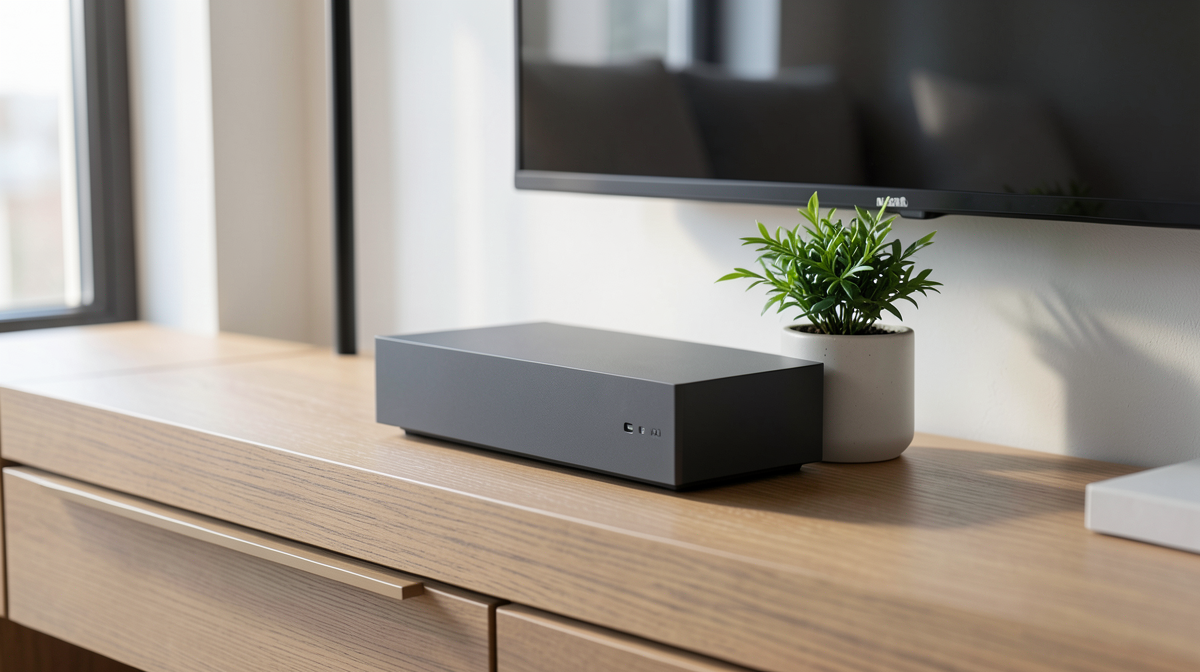
Synology BeeStation Plus 8TBはNAS初心者向け?通常BeeStation・NASとの違いを確認
スマートフォンの写真、家族の動画、パソコンの書類をまとめたいものの、一般的なNASは設定やHDD選びが難しそうだと感じる人は、Synology BeeStation Plus 8TBが候補になります。
BeeStation Plusは、HDDを内蔵した状態で販売され、電源とLANケーブルを接続し、案内に沿って設定するパーソナルクラウドです。
主な用途は次のとおりです。
- スマートフォンの写真・動画バックアップ
- パソコンのファイル同期
- MacのTime Machineバックアップ
- Windowsパソコン全体のバックアップ
- 家族や小規模チームでのファイル共有
- 外出先からのファイルアクセス
- AIによる写真の人物・被写体整理
- Plex Media Serverを使った動画配信
- Synologyカメラを使ったホームモニタリング
- BeeStation本体の外部・クラウドバックアップ
ただし、BeeStation Plusは、一般的なDiskStation NASを簡単にした完全互換製品ではありません。
- 内蔵ドライブは1台
- RAIDによるドライブ冗長化はない
- 容量は8TB固定
- LANは1GbE
- 無線LAN機能は搭載しない
- USBケーブルでパソコンへ直接つなぐ外付けHDDではない
- DSMの多様なパッケージや細かなサーバー設定を目的とした製品ではない
この記事では、BeeStation Plus 8TB(BST170-8T)新品本体を基準に、通常BeeStationとの違い、NAS初心者へ向く範囲、同期とバックアップの違い、8TBの実容量、設置条件、データ保護を整理します。
- 先に結論:写真・ファイルを簡単にまとめるなら有力、RAIDや自由な拡張が必要なら一般的なNAS
- BeeStation Plus 8TBの新品本体を確認する
- BeeStationシリーズの違い
- 8TBすべてを自由に使えるわけではない
- 8TBが向いている人
- 8TBが過剰になる可能性がある人
- Plusと通常BeeStationの違いは容量だけではない
- BeeStation Plusは一般的なNASより簡単?
- 設置にはルーターのLANポートが必要
- USB-Cでパソコンへ直接つなぐ外付けHDDではない
- ファイル同期とバックアップは同じではない
- スマートフォン写真はBeePhotosで管理
- 最大8人で使えるが、8TBが8人分あるわけではない
- WindowsパソコンはAcronisで全体バックアップ
- MacはTime Machineでバックアップできる
- BeeStation自体のバックアップが必要
- BeeProtectは買い切りではない
- Plex Media Serverを使える
- 最大4台のSynologyカメラでホームモニタリング
- 1GbEの速度を理解する
- インターネットが停止したとき
- クラウドストレージを完全に解約できるとは限らない
- BeeStation Plus 8TBが向いている人
- 向いていない可能性がある人
- 購入前チェックリスト
- まとめ:簡単さを優先するパーソナルクラウドであり、自由に拡張するNASではない
- FAQ
先に結論:写真・ファイルを簡単にまとめるなら有力、RAIDや自由な拡張が必要なら一般的なNAS
| 重視すること | BeeStation Plus 8TBが向きやすい | 一般的なDiskStation NASが向きやすい |
|---|---|---|
| HDD選びをせず始める | 向く | HDDを別途選ぶ構成が多い |
| スマホ写真を自動バックアップ | 向く | 設定すれば対応 |
| クラウドのような画面で使う | 向く | 多機能だが設定項目も多い |
| 家族ごとに個別スペースを作る | 最大8ユーザー | モデル・設定により柔軟 |
| Plexを簡単に始める | Plusは対応 | 対応モデル・構成を選べる |
| Synologyカメラを少数使う | 最大4台 | 多数・他社カメラも含めて検討可能 |
| RAIDでドライブ故障時も稼働 | 非対応 | マルチベイモデルが向く |
| HDDを増設・交換して拡張 | 向かない | 向く |
| Docker・仮想化・多様なサーバー用途 | 向かない | 対応機種が向く |
| 2.5GbE・10GbEを使う | 1GbE | 対応機種を選べる |
| 細かなユーザー権限・共有フォルダ設計 | シンプルな運用向け | 向く |
| 管理の簡単さ | 向く | 機能が多い分、学習が必要 |
BeeStation Plusは「NASを何でも自由に構築したい人」ではなく、「クラウドストレージに近い操作で、自宅に写真とファイルを置きたい人」へ向きます。
BeeStation Plus 8TBの新品本体を確認する
この記事で扱う購入対象は、Synology BeeStation Plus 8TBの新品本体です。
| 購入対象 | 商品リンク |
|---|---|
| Synology BeeStation Plus 8TB本体を確認 | BeeStation Plus 8TB本体をYahooで確認する Synology BeeStation Plus 8TB本体本体を楽天市場で確認する |
リンク先では、次を確認してください。
- 正式商品名がBeeStation Plus
- 型番がBST170-8T
- 容量が8TB
- 新品
- 国内正規品
- 内蔵HDDを搭載した本体
- ACアダプター
- LANケーブル
- クイックスタートガイド
- 保証
- 販売店と発送元
- 在庫
今回の記事では、通常BeeStation 4TB、BeeStation Plus 4TB、外付けHDD、Synologyカメラ、アクセサリーを本体の購入リンクへ使用しません。
商品名に「BeeStation」とだけ書かれている場合は、Plus、容量、型番を必ず確認してください。
BeeStationシリーズの違い
2026年7月時点の公式ラインアップには、主に次の3構成があります。
| モデル | 通常BeeStation 4TB | BeeStation Plus 4TB | BeeStation Plus 8TB |
|---|---|---|---|
| 型番 | BST151-4T | BST170-4T | BST170-8T |
| 容量 | 4TB | 4TB | 8TB |
| 実際に使える容量の目安 | 約3.45TB | 約3.45TB | 約6.98TB |
| プロセッサー | Realtek RTD1619B | Intel Celeron J4125 | Intel Celeron J4125 |
| メモリ | 2GB DDR4 | 4GB DDR4 | 4GB DDR4 |
| Plex Media Server | 非対応 | 対応 | 対応 |
| ホームモニタリング | 非対応 | 対応 | 対応 |
| Acronis PCバックアップ | 対応 | 対応 | 対応 |
| 主な位置づけ | 個人の写真・ファイル | 個人の高負荷用途 | 家族・チーム・大量データ |
この記事の購入リンク対象はBeeStation Plus 8TBだけです。
通常BeeStation 4TBやPlus 4TBを紹介するリンクへ置き換えないでください。
8TBすべてを自由に使えるわけではない
BeeStation Plus 8TBの表記容量は8TBですが、公式案内の実使用可能容量は約6.98TBです。
差が生じる主な理由は次のとおりです。
- メーカーの1TBは1兆バイト
- パソコンやOS側の容量表示方法
- システム領域
- ファイルシステム
- 復元ポイント
- アプリやデータベース
- 管理用の予約領域
「8TBの商品だから、8TBのファイルをそのまま保存できる」と考えないでください。
容量を使う主なデータ
- BeePhotosの写真・動画
- BeeFilesの書類や制作データ
- パソコン同期ファイル
- Time Machineバックアップ
- Acronisバックアップ
- Plex用の動画・音楽
- BeeCameraの監視映像
- 内部復元ポイント
- 共有されたファイル
これらは同じ内蔵ストレージを使います。
写真、PCバックアップ、Plex、監視映像をすべて使う場合は、用途ごとの予想容量を合計して考えましょう。
8TBが向いている人
- 家族全員のスマートフォン写真を保存する
- 4K動画を多く撮影する
- 複数台のパソコンをバックアップする
- Plexで動画ライブラリを管理する
- 完成済みの写真・動画制作データを保管する
- 数年分のデータをまとめたい
- 最大8人で使う
- ホームモニタリングも利用する
- 4TBでは早期に不足しそう
- 外付けHDDを何台も分散して使っている
8TBが過剰になる可能性がある人
- 1人でスマホ写真だけを保存する
- 動画をほとんど撮らない
- 保存データが1TB未満
- 別のクラウドを継続利用する
- パソコン全体のバックアップをしない
- Plexやカメラを使わない
- まず小さく試したい
- 数年後に一般的なNASへ移行する予定
容量だけでなく、Plusの処理性能、Plex、ホームモニタリングを使うかも確認してください。
Plusと通常BeeStationの違いは容量だけではない
BeeStation Plusは、通常BeeStationよりプロセッサーとメモリが強化されています。
通常BeeStation
- Realtek RTD1619B
- 2GB DDR4
- 4TB
- 写真・ファイル中心
- Plex Media Server非対応
- Synologyカメラのホームモニタリング非対応
BeeStation Plus
- Intel Celeron J4125
- 4GB DDR4
- 4TBまたは8TB
- 大量の写真・ファイル
- 複数ユーザー
- Plex Media Server
- Synologyカメラ
- より負荷の高いワークフロー
写真とファイルの保存だけなら通常BeeStationでも目的を満たす場合があります。
大量の写真認識、動画ストリーミング、複数人利用、監視映像まで使うならPlusが候補になります。
BeeStation Plusは一般的なNASより簡単?
BeeStation Plusは、NAS初心者がつまずきやすい次の作業を減らしています。
- 本体に合うHDDを選ぶ
- HDDを取り付ける
- RAID方式を決める
- ストレージプールを作る
- 共有フォルダを細かく設計する
- 外部アクセス方法を選ぶ
- 写真アプリを追加する
- 複数のパッケージを管理する
本体にストレージが組み込まれ、QRコードから案内に沿って設定できます。
一方で、簡単さと引き換えに、一般的なDiskStationの自由度はありません。
BeeStation Plusで割り切る部分
- ドライブベイを追加できない
- RAIDを組めない
- 内蔵容量を自由に変更できない
- DSMの多様なアプリを追加する製品ではない
- ネットワークやサービスを細かく構築する用途に向かない
- 1GbEより高速な有線LANへ変更できない
- サーバー機能を自由に追加する用途に向かない
Synology公式も、BeeStationを初心者向けのシンプルなプライベートクラウドとして位置づけ、DiskStationの全機能を置き換える製品ではないと案内しています。
設置にはルーターのLANポートが必要
BeeStation Plus本体には無線LAN機能がありません。
本体とルーターをLANケーブルで接続します。
設置前に確認すること
- ルーターに空きLANポートがある
- BeeStationまでLANケーブルが届く
- 電源コンセントがある
- 本体を安定して立てられる
- 周囲に放熱用の空間がある
- 水気や直射日光を避けられる
- 子どもやペットが倒さない
- HDDの動作音が気にならない場所
- Wi-Fiルーターを再起動しても安全な場所
パソコンやスマートフォン側は、ルーターの無線LANを利用できます。
BeeStation本体だけは、ルーターへ有線接続します。
USB-Cでパソコンへ直接つなぐ外付けHDDではない
背面にはUSB-AとUSB-Cがありますが、パソコンと直接接続して外付けHDDのように使う端子ではありません。
USBポートは主に外部ストレージ接続へ使います。
USBドライブでできること
- BeeStation本体を外付けドライブへバックアップ
- 外付けドライブからファイルを取り込む
- 外付けドライブ上のファイルへBeeStationからアクセスする
- 動画・音楽を外付けドライブへ移す
- Plexから外付けドライブのメディアを参照する
USBドライブで誤解しやすいこと
外付けHDDを接続しても、内蔵8TBが一般的なNASのように12TB・16TBへ拡張されるわけではありません。
外付けドライブは、別の保存場所またはバックアップ先として扱います。
写真アプリ、復元ポイント、Time Machineなど、すべてが自動的に外付けドライブへ広がるとは限りません。
ファイル同期とバックアップは同じではない
BeeStation for Desktopを使うと、WindowsのエクスプローラーやmacOSのFinderから、クラウドストレージのようにファイルへアクセスできます。
ファイル同期は便利ですが、独立したバックアップとは目的が異なります。
同期
- 複数端末で同じファイルを使う
- 変更内容を反映する
- 必要なファイルだけ端末へ置く
- ファイルオンデマンドでPC容量を節約する
- 外出先から編集する
バックアップ
- 元データが消えたときに戻す
- 以前の状態を保存する
- パソコン全体を復元する
- BeeStation自体の故障や盗難へ備える
- 別の媒体・場所へコピーを残す
同期フォルダでファイルを削除すると、同期先にも変更が反映される可能性があります。
内部復元ポイントは役立ちますが、同じ本体内だけの復元ポイントは、BeeStation本体の故障、盗難、火災、水害への備えにはなりません。
スマートフォン写真はBeePhotosで管理
BeePhotosモバイルアプリを使うと、スマートフォンの写真や動画をBeeStationへバックアップできます。
主な機能は次のとおりです。
- カメラロールの自動バックアップ
- 時系列表示
- 地図表示
- 人物検索
- 被写体検索
- アルバム作成
- 家族との共有
- 外出先からの閲覧
BeeStation Plusでは、顔や物体の認識を内蔵GPUで処理し、認識処理中にデータを第三者のクラウドへ送らない設計が案内されています。
ただし、AIによる分類は誤る場合があります。
人物名、場所、被写体を必要に応じて確認し、重要な写真は別のバックアップも残しましょう。
最大8人で使えるが、8TBが8人分あるわけではない
BeeStationは最大8ユーザーを招待でき、それぞれ独立したストレージスペースを持てます。
家族や小規模チームで次のように分けられます。
- 個人の写真
- 個人の書類
- 仕事用ファイル
- 家族共有アルバム
- チーム共有フォルダ
ただし、8TBは本体全体の容量です。
8人がそれぞれ8TBを使えるわけではありません。
管理者は各ユーザーの利用量を確認し、動画やバックアップが容量を使いすぎていないか管理する必要があります。
招待を受ける人もSynologyアカウントを用意します。
WindowsパソコンはAcronisで全体バックアップ
公式の現行案内では、BeeStationにAcronis True Image Essentialsの3年間ライセンスが付属します。
対象は1台のパソコンです。
Acronisを使うと、次を含むパソコン全体のバックアップを作成できます。
- Windows
- アプリ
- 設定
- ファイル
- システム状態
購入前・利用前に確認すること
- 日本がキャンペーン対象地域か
- ライセンスの有効期間
- 対象パソコン数
- 引き換え期限
- Acronisアカウント
- 対応OS
- 復元メディア
- バックアップ容量
- ランサムウェア保護の条件
ライセンスの提供条件は変更される可能性があります。
本文へ特典価格や期限を固定せず、購入時のSynology公式条件を確認してください。
MacはTime Machineでバックアップできる
BeeStation PlusはMacのTime Machineバックアップへ対応します。
公式案内では、BeeStation PlusのTime Machineフォルダには4TBの上限があらかじめ設定されています。
Time Machine利用時の確認
- バックアップ対象Macの容量
- 複数Macを使うか
- 4TBの上限
- 写真やPlexと共有する残り容量
- 初回バックアップにかかる時間
- Macとルーターの通信速度
- 復元方法
- 暗号化設定
Time Machineへ4TBを割り当てると、BeePhotosやBeeFilesで使える容量はその分だけ少なくなります。
BeeStation自体のバックアップが必要
BeeStation Plusは内蔵HDDが1台の構成で、RAIDはありません。
1台のHDDへデータを集約しただけでは、そのHDDや本体が故障したときにデータを失う可能性があります。
主なバックアップ先
- 外付けUSB HDD・SSD
- 別のSynology NAS
- Synology C2 Storage
- BeeProtect
内部復元ポイント
BeeStationは内部復元ポイントを自動作成し、誤削除や不要な変更、ランサムウェアの影響から以前の状態へ戻せるようにします。
ただし、復元ポイントも同じBeeStation内にあります。
本体ごと失われる事故には対応できません。
3-2-1バックアップ
重要な写真や仕事データは、次を目標にします。
- データを3つ持つ
- 2種類の媒体へ保存する
- 1つは別の場所へ置く
例:
- パソコンまたはスマートフォン
- BeeStation Plus
- 外付けHDDまたはBeeProtect
BeeStationを「唯一の保存場所」にしないことが重要です。
BeeProtectは買い切りではない
BeeProtectは、BeeStation専用のクラウドバックアップサービスです。
初回利用者向けに無料試用が案内される場合がありますが、その後は有料サブスクリプションです。
主な特徴は次のとおりです。
- BeeStationの写真・ファイルをクラウドへバックアップ
- クライアント側AES-256暗号化
- 最大8世代のバックアップ
- 本体の盗難・災害時にもWebから取得
- 使用容量が増えてもBeeStation単位のプラン
- 契約終了後は猶予期間の後にデータ削除の可能性
BeeCameraの監視映像はBeeProtectの保護対象外と案内されています。
監視映像も残したい場合は、別の保存方針を決めてください。
Plex Media Serverを使える
BeeStation PlusはPlex Media Serverへ対応します。
動画、音楽、家族のビデオなどをまとめ、対応テレビ、スマートフォン、タブレットから再生できます。
Plexが向いている人
- 自分で所有する動画を整理する
- 家族のホームビデオをテレビで見る
- 音楽ライブラリをまとめる
- 外出先からメディアへアクセスする
- 外付けUSBドライブの動画も使う
Plexで確認すること
- 動画コーデック
- 音声コーデック
- 字幕
- クライアント端末の直接再生対応
- トランスコードの必要性
- 自宅回線の上り速度
- 1GbE
- Plex Passが必要な機能
- リモートアクセス条件
Plex対応だから、すべての4K動画をどの端末でも無変換で再生できるわけではありません。
動画形式と再生端末によって、直接再生または変換が必要になります。
最大4台のSynologyカメラでホームモニタリング
BeeStation Plusは、対応するSynologyカメラを最大4台接続し、BeeCameraアプリからホームモニタリングに使えます。
主な機能は次のとおりです。
- ライブ映像
- イベント録画
- 人物・ペット・車両・侵入検知
- 検知ゾーン
- 録画スケジュール
- 通知
- イベント検索
- クリップ保存
- 最大8人とのアクセス共有
対応カメラは別売りです。
カメラのモデル、設置場所、電源、Wi-Fi、有線LAN、防水、プライバシーを確認してください。
監視映像はファイル・写真と同じBeeStation容量を使います。
録画日数を長くすると、写真やバックアップに使える容量が減ります。
1GbEの速度を理解する
BeeStation PlusのLANポートは1GbEです。
理論上の最大通信速度と、実際のファイル転送速度は同じではありません。
速度は次に左右されます。
- ルーター
- LANケーブル
- Wi-Fi規格
- パソコン・スマートフォン
- 同時利用者
- 小さなファイルの数
- HDDの読み書き
- インターネット回線
- 外出先の上り・下り速度
- 暗号化や写真解析
大量の動画を毎日編集する作業や、複数人が同時に高負荷アクセスする環境では、2.5GbE以上のNASが向く場合があります。
BeeStation Plusは、家庭や小規模チームでの写真・ファイル・バックアップを簡単にする製品です。
インターネットが停止したとき
初期セットアップ後にローカルアクセスを有効にすると、インターネット障害時でも、プライベートIPアドレスを使ったWebアクセスやSMBで利用できます。
一方、公式案内では、インターネット接続がない状態でデスクトップ・モバイルアプリへサインインする使い方はサポートされていません。
確認すること
- ローカルアクセスを事前に有効化
- BeeStationのIPアドレス
- ルーターのDHCP設定
- SMB接続
- 管理者アカウント
- 停電対策
- ルーターも含めたUPSの必要性
インターネットが止まってから初めて設定するのではなく、平常時にローカル接続を確認しておきましょう。
クラウドストレージを完全に解約できるとは限らない
BeeStation Plusは、iCloud Photos、Google Drive、Dropbox、OneDriveなどのデータをまとめる用途に対応します。
ただし、クラウドサービスを完全に解約できるかは使い方によります。
BeeStationへ移しやすいデータ
- 写真・動画の保管
- 完成済みの書類
- 個人ファイル
- アーカイブ
- 家族共有
- パソコンバックアップ
クラウドを残した方がよい可能性がある用途
- Microsoft 365やGoogle Workspaceの共同編集
- スマートフォンOSの端末バックアップ
- アプリ固有の同期
- 複数拠点での高速共同作業
- 災害時のオフサイトコピー
- 会社指定のクラウド
- メールやカレンダー
BeeStationはストレージの置き換えには向きますが、クラウドサービスに含まれる共同編集や業務機能まで自動的に置き換えるものではありません。
BeeStation Plus 8TBが向いている人
- NASを初めて購入する
- HDD選びやRAID設定を避けたい
- 写真・動画を自宅へまとめたい
- 家族それぞれの個人スペースが必要
- 最大8人で利用する
- パソコンをバックアップしたい
- Plexを簡単に使いたい
- Synologyカメラを最大4台使いたい
- 約6.98TBの実容量が必要
- 1GbEで十分
- 外付けHDDやクラウドへ別バックアップを用意できる
向いていない可能性がある人
- RAIDが必須
- HDDを自分で交換・増設したい
- 2.5GbE・10GbEが必要
- Dockerや仮想マシンを動かしたい
- 多数のサーバーアプリを追加したい
- 詳細な権限・ネットワーク設定が必要
- 監視カメラを5台以上使う
- 大規模なチームで共同作業する
- 8TBをすべて利用できると思っている
- BeeStationだけを唯一の保存先にする
- Wi-Fiだけで本体を設置したい
- USBでパソコンへ直接接続したい
購入前チェックリスト
- 商品名がSynology BeeStation Plus
- 型番がBST170-8T
- 容量が8TB
- 実使用可能容量が約6.98TB
- 新品
- 国内正規品
- 通常BeeStation 4TBではない
- BeeStation Plus 4TBではない
- Intel Celeron J4125
- 4GB DDR4
- 1GbE
- USB-A・USB-Cは外部ストレージ用
- Wi-Fi非搭載
- ルーターの空きLANポートがある
- LANケーブルの付属を確認
- ACアダプター
- クイックスタートガイド
- 最大8ユーザー
- RAID非対応
- 外付けHDDまたはクラウドバックアップを用意する
- Plex Passが必要な機能を確認
- Synologyカメラは別売り
- 保証
- 販売店と発送元
まとめ:簡単さを優先するパーソナルクラウドであり、自由に拡張するNASではない
BeeStation Plus 8TBは、HDD選びやRAID設定をせず、スマートフォンの写真、パソコンのファイル、家族の動画を自宅へまとめたい人に向きます。
Plusモデルの主な特徴は次のとおりです。
- 8TB・実使用可能容量約6.98TB
- Intel Celeron J4125
- 4GB DDR4
- 最大8ユーザー
- BeePhotos・BeeFiles
- MacのTime Machine
- WindowsのAcronisバックアップ
- Plex Media Server
- Synologyカメラ最大4台
- 内部復元ポイント
- 外付けHDD・NAS・クラウドへのバックアップ
一方で、内蔵HDDは1台でRAIDはありません。
BeeStation Plusだけを唯一の保存場所にせず、外付けHDDやBeeProtectなどへ別コピーを残すことが重要です。
また、2.5GbE、HDD増設、多数のサーバー機能、詳細な権限管理が必要なら、一般的なDiskStation NASを検討しましょう。
| 購入対象 | 商品リンク |
|---|---|
| Synology BeeStation Plus 8TB本体を確認 | BeeStation Plus 8TB本体をYahooで確認する Synology BeeStation Plus 8TB本体本体を楽天市場で確認する |
FAQ
BeeStation Plus 8TBはNASですか?
ネットワーク経由でファイルを保存・共有する点ではNASに近い製品です。ただし、一般的なDiskStationより設定と機能を絞ったパーソナルクラウドとして設計されています。
通常BeeStation 4TBとの違いは容量だけですか?
容量だけではありません。PlusはIntel Celeron J4125、4GBメモリ、Plex Media Server、Synologyカメラのホームモニタリングへ対応します。通常モデルはRealtekプロセッサー、2GBメモリです。
8TBをすべて保存に使えますか?
公式の実使用可能容量は約6.98TBです。システム、復元ポイント、写真データベース、各種バックアップも容量を使用します。
本体を無線LANでルーターへ接続できますか?
BeeStation本体にWi-Fiはありません。LANケーブルでルーターへ接続します。スマートフォンやパソコンはWi-Fi経由で利用できます。
USB-Cでパソコンへ直接つなげますか?
外付けHDDのような直接接続には使いません。USB-AとUSB-Cは外部HDDやUSBメモリなどの接続用です。
HDDを追加して容量を増やせますか?
空きベイへHDDを追加する方式ではありません。外付けUSBドライブへ動画や音楽を移して利用できますが、内蔵8TBをRAIDや単一ボリュームとして拡張する仕組みとは異なります。
RAIDがないと危険ですか?
単一ドライブ故障時の冗長性はありません。内部復元ポイントに加えて、外付けHDD、別のNAS、BeeProtectなどへ独立したバックアップを作る必要があります。
Plexは追加料金なしで使えますか?
Plex Media Serverをインストールできますが、リモートアクセスや一部機能はPlex Passが必要になる場合があります。動画形式や再生端末の対応も確認してください。
別モデルや関連商品の購入リンクは使っていますか?
使用していません。記事の購入リンクはBeeStation Plus 8TB新品本体だけです。

コメント